
Conectar un dominio
Cómo agregar un dominio en el panel e iniciar la conexión.
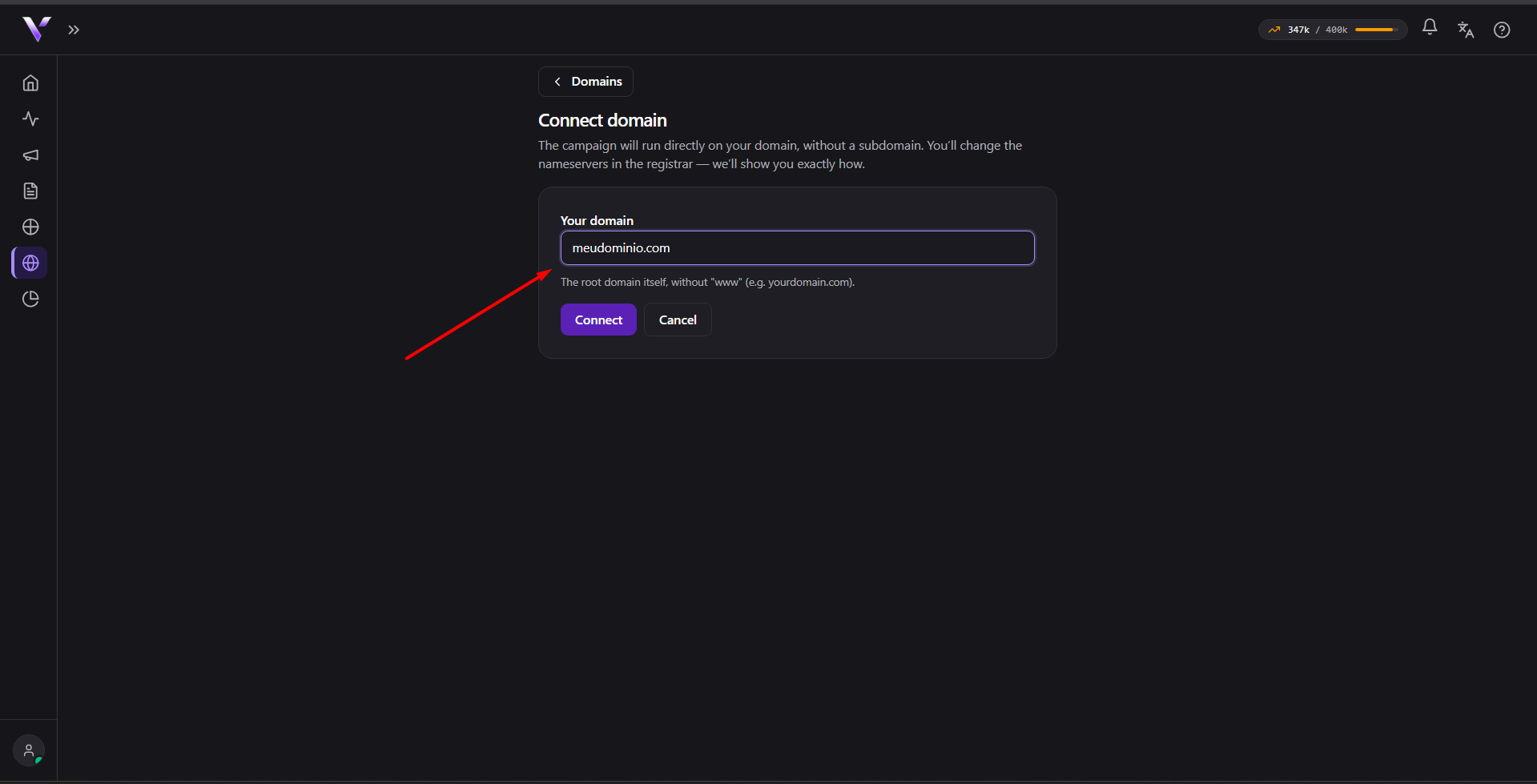
Tus campañas corren directo en tu dominio, sin subdominio. Para conectar:
- Ve a Dominios y haz clic en Conectar dominio.
- Informa Tu dominio: el dominio raíz, sin "www" (ej.:
tudominio.com). - Haz clic en Conectar.
Después de conectar
Antes de mostrar los nameservers, la pantalla Revisar registros importa los registros de DNS que ya existen hoy en el dominio y avisa: verifica que tu correo (MX) y subdominios importantes estén en la lista antes de cambiar los nameservers, porque un registro ausente deja de funcionar tras el cambio. Haz clic en Continuar → nameservers para seguir.
En la pantalla siguiente el panel muestra los nameservers que debes configurar en tu registrador. Ver Apuntar DNS / nameservers. Después de cambiarlos, la validación y la emisión del SSL siguen solas en segundo plano. Ver Activación y SSL.
Puedes conectar varios dominios; el número máximo depende de tu plan. Ver Límites y overage.
Problemas comunes
- "Este dominio ya está registrado." El dominio ya fue conectado (por ti o por otra cuenta). Verifica que no lo hayas escrito mal.
- "Conecta el dominio RAÍZ (ej.: cliente.com). Los subdominios ya no son
necesarios: con el cambio de nameservers la campaña corre directo en el
apex." El formulario solo acepta el dominio raíz. Informa solo
tudominio.com, sin "www" ni otro prefijo. - "Límite de dominios del plan alcanzado." Tu plan tiene un tope de dominios conectados. Elimina un dominio que ya no uses o cambia de plan. Ver Límites y overage.
- "No pudimos crear la zona ahora. Inténtalo de nuevo en unos instantes." Falla temporal al aprovisionar. Espera un poco y haz clic en Conectar de nuevo.
Protect your campaigns with Vellar
Build the page and choose how to publish it: protected for paid traffic, or open for anything else.
See how it works