
Exportar CSV
Como baixar os dados do relatório e quais colunas saem.
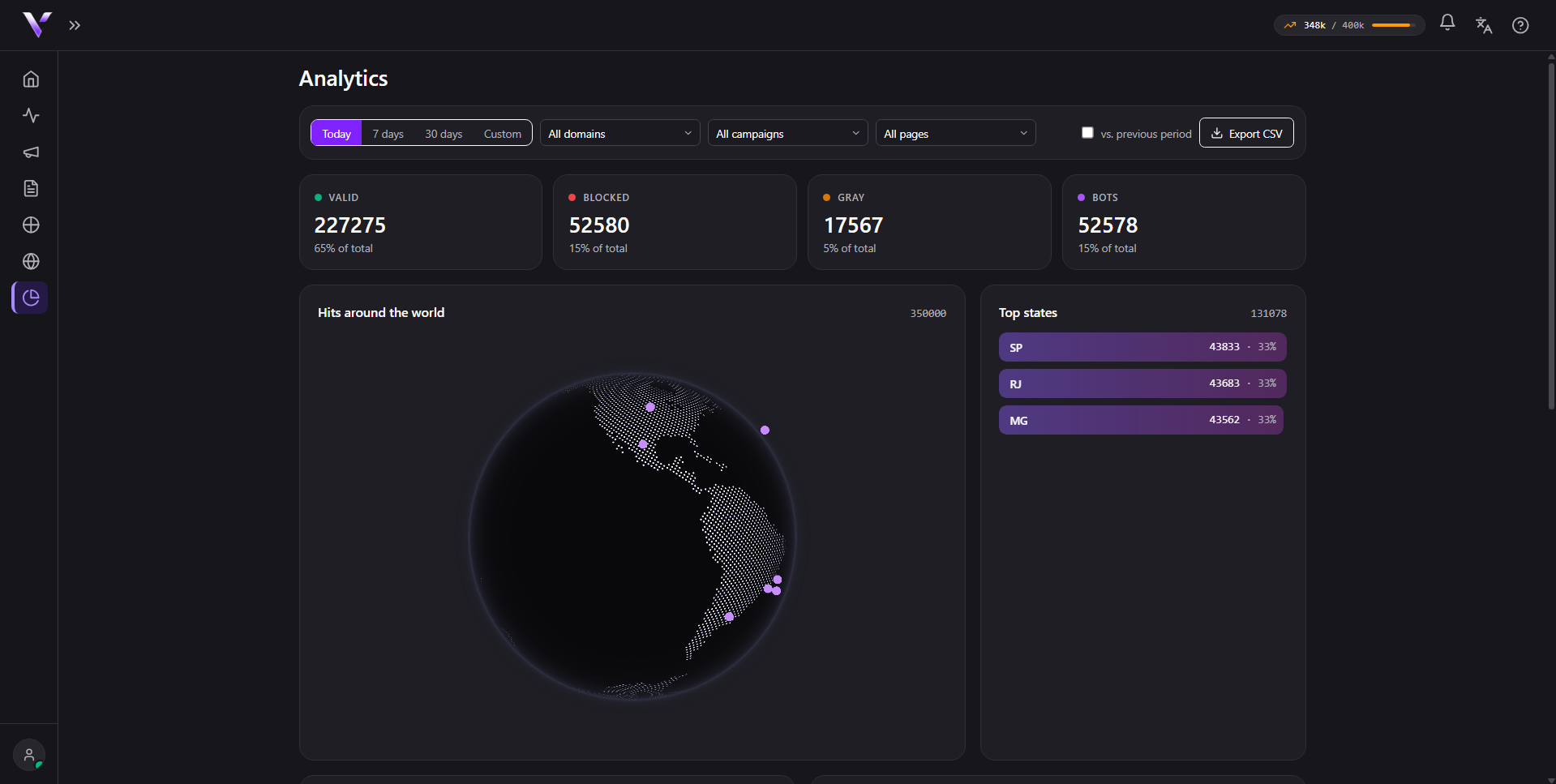
Você pode baixar os acessos do período em um arquivo CSV para analisar por fora (planilha, BI etc.).
Como exportar
No Analytics, use o botão Export CSV, ao lado dos filtros no topo da página. A exportação respeita os filtros ativos no momento (período, domínio, campanha, página, estado e device escolhidos por detalhamento): o arquivo traz exatamente o recorte que está na tela.
O que sai no arquivo
Cada linha é um acesso, com colunas:
- timestamp: data e hora do acesso;
- campaign e slug: a campanha;
- page_type: o papel de página servido;
- reason: o motivo, no mesmo rótulo de cliente que aparece no painel (veja Motivos de bloqueio);
- country, region, city: a localização aproximada;
- ip_hash: um identificador anônimo do acesso.
Por privacidade e segurança, o CSV não inclui o IP em texto puro nem detalhes internos de detecção, apenas o rótulo de motivo que você já vê no painel.
Problemas comuns
- O arquivo saiu só com o cabeçalho, sem linhas. Nenhum acesso bateu com os filtros ativos no momento do download; amplie o período ou remova algum filtro antes de exportar.
- Liguei "vs. período anterior" mas o CSV só trouxe um período. A comparação é um recurso de visualização do painel; a exportação sempre traz só o período do filtro de data, não o período de comparação.
- A coluna "reason" não bate com o código que eu esperava. O CSV usa o mesmo rótulo de cliente do painel, não um código interno bruto. Veja Motivos de bloqueio pra entender cada rótulo.
Protect your campaigns with Vellar
Build the page and choose how to publish it: protected for paid traffic, or open for anything else.
See how it works