
Exportar CSV
Cómo descargar los datos del informe y qué columnas salen.
Puedes descargar los accesos del período en un archivo CSV para analizarlos por fuera (hoja de cálculo, BI, etc.).
Cómo exportar
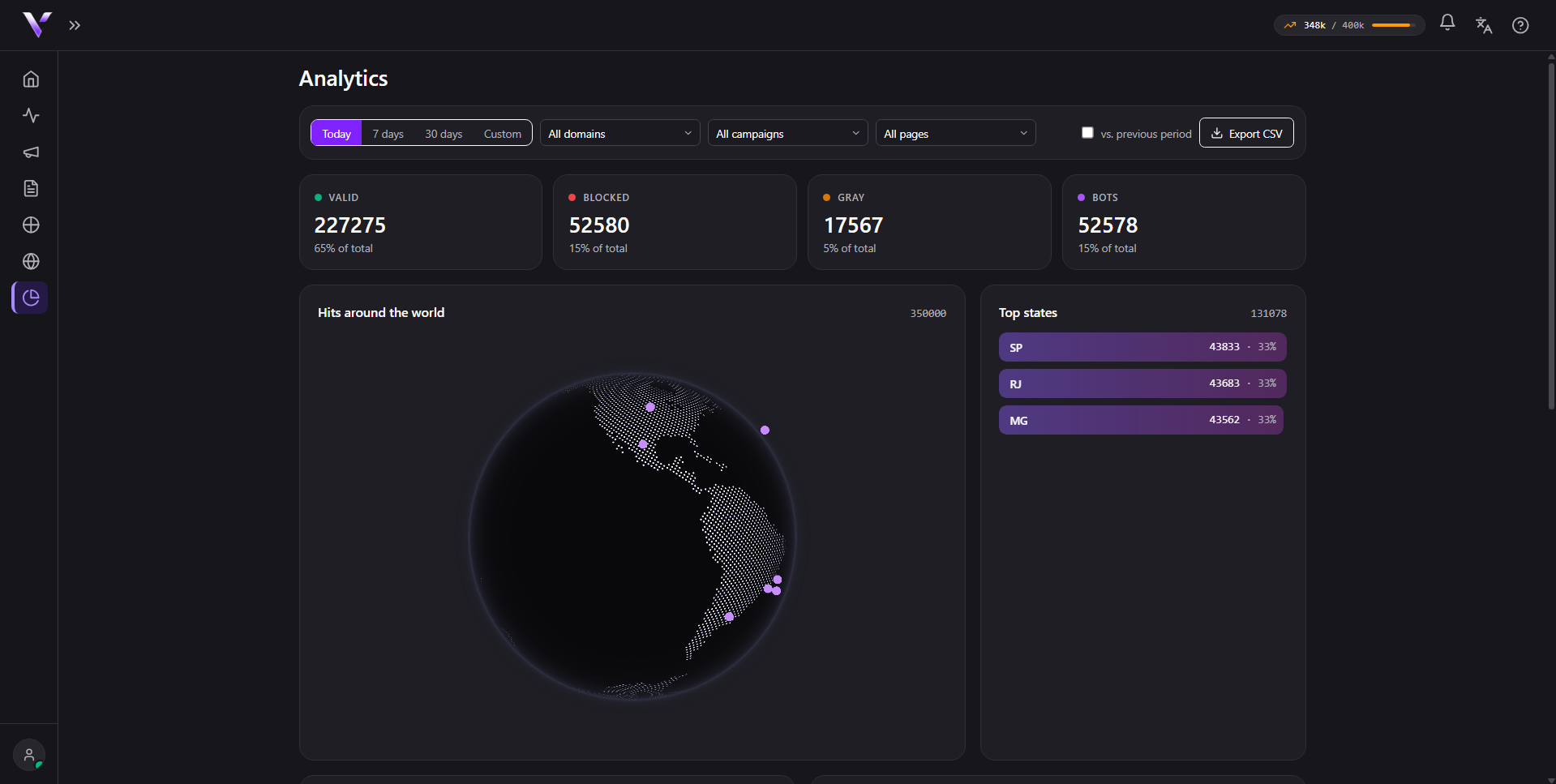
En Analytics, usa el botón Exportar CSV, al lado de los filtros en la parte superior de la página. La exportación respeta los filtros activos en el momento (período, dominio, campaña, página, estado y dispositivo elegidos por detalle): el archivo trae exactamente el recorte que está en pantalla.
Qué sale en el archivo
Cada fila es un acceso, con columnas:
- timestamp: fecha y hora del acceso;
- campaign y slug: la campaña;
- page_type: el rol de página servido;
- reason: el motivo, con la misma etiqueta de cliente que aparece en el panel (ver Motivos de bloqueo);
- country, region, city: la ubicación aproximada;
- ip_hash: un identificador anónimo del acceso.
Por privacidad y seguridad, el CSV no incluye la IP en texto plano ni detalles internos de detección, solo la etiqueta de motivo que ya ves en el panel.
Problemas comunes
- El archivo salió solo con el encabezado, sin filas. Ningún acceso coincidió con los filtros activos al momento de la descarga; amplía el período o quita algún filtro antes de exportar.
- Activé "vs. período anterior" pero el CSV solo trajo un período. La comparación es una función de visualización del panel; la exportación siempre trae solo el período del filtro de fecha, no el período de comparación.
- La columna "reason" no coincide con el código que esperaba. El CSV usa la misma etiqueta de cliente del panel, no un código interno crudo. Ver Motivos de bloqueo para entender cada etiqueta.
Protect your campaigns with Vellar
Build the page and choose how to publish it: protected for paid traffic, or open for anything else.
See how it works