
Crear una campaña
Paso a paso del formulario: dominio, páginas y reglas.
Una campaña conecta tus páginas a un dominio y define las reglas de tráfico. En Campañas, haz clic en Crear campaña y completa el formulario:
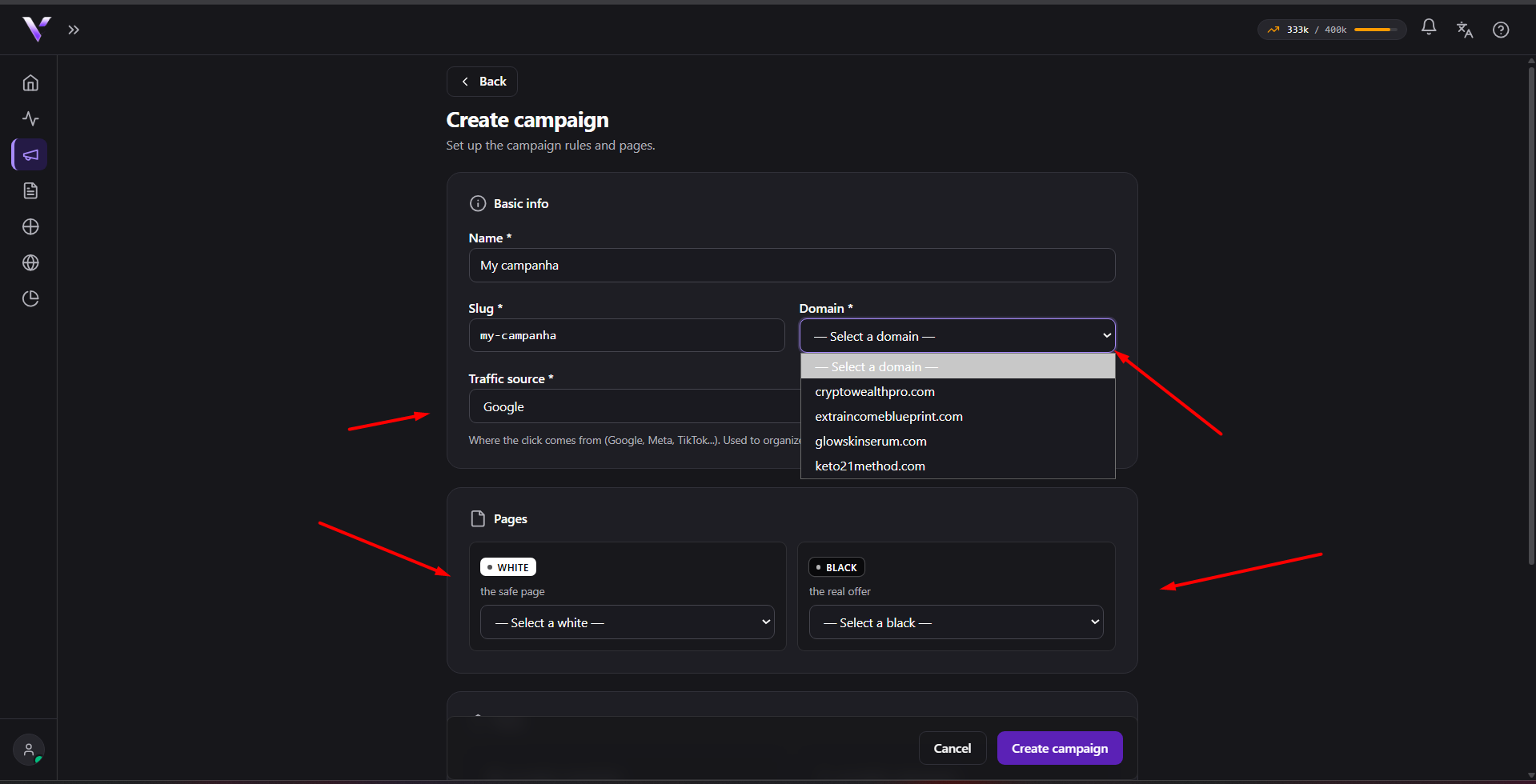
Información básica
- Nombre: cómo aparece la campaña en tu lista.
- Slug: el identificador en la URL, generado a partir del nombre (puedes ajustarlo antes de guardar). Una vez creada, el slug queda inmutable: ya forma parte de la URL que va en tus anuncios; para cambiarlo, duplica la campaña.
- Dominio: el dominio ya conectado y Activo que va a servir la campaña.
- Fuente de tráfico: de dónde viene el clic (Google, YouTube, Meta, TikTok, Kwai...). Sirve solo para organizar tus campañas y el informe.
Páginas
- White: la página segura.
- Black: la oferta real.
Selecciona una página ya publicada para cada rol. Ver White y Black. En un test A/B informas 2+ variantes Black en vez de una sola; ver Test A/B.
Reglas
Definen quién puede ver la oferta. Detalles en Embudo y segmentación:
- Países permitidos: los visitantes fuera de la lista reciben la White.
- Idiomas permitidos: los idiomas del navegador fuera de la lista reciben la White.
- Dispositivos permitidos: móvil y/o computadora.
- Bloquear tráfico sospechoso: accesos automatizados y de origen no confiable.
Haz clic en Crear campaña para guardar. Después, verifica que las páginas estén publicadas (ver Publicar y Papelera).
La URL para poner en el anuncio
Guardar la campaña no basta para que funcione. El tráfico solo llega a la oferta cuando el anuncio apunta a la dirección de la campaña con el parámetro de rastreo incluido. Arriba del detalle de la campaña, la sección URL para poner en el anuncio ya muestra los dos valores listos para copiar:
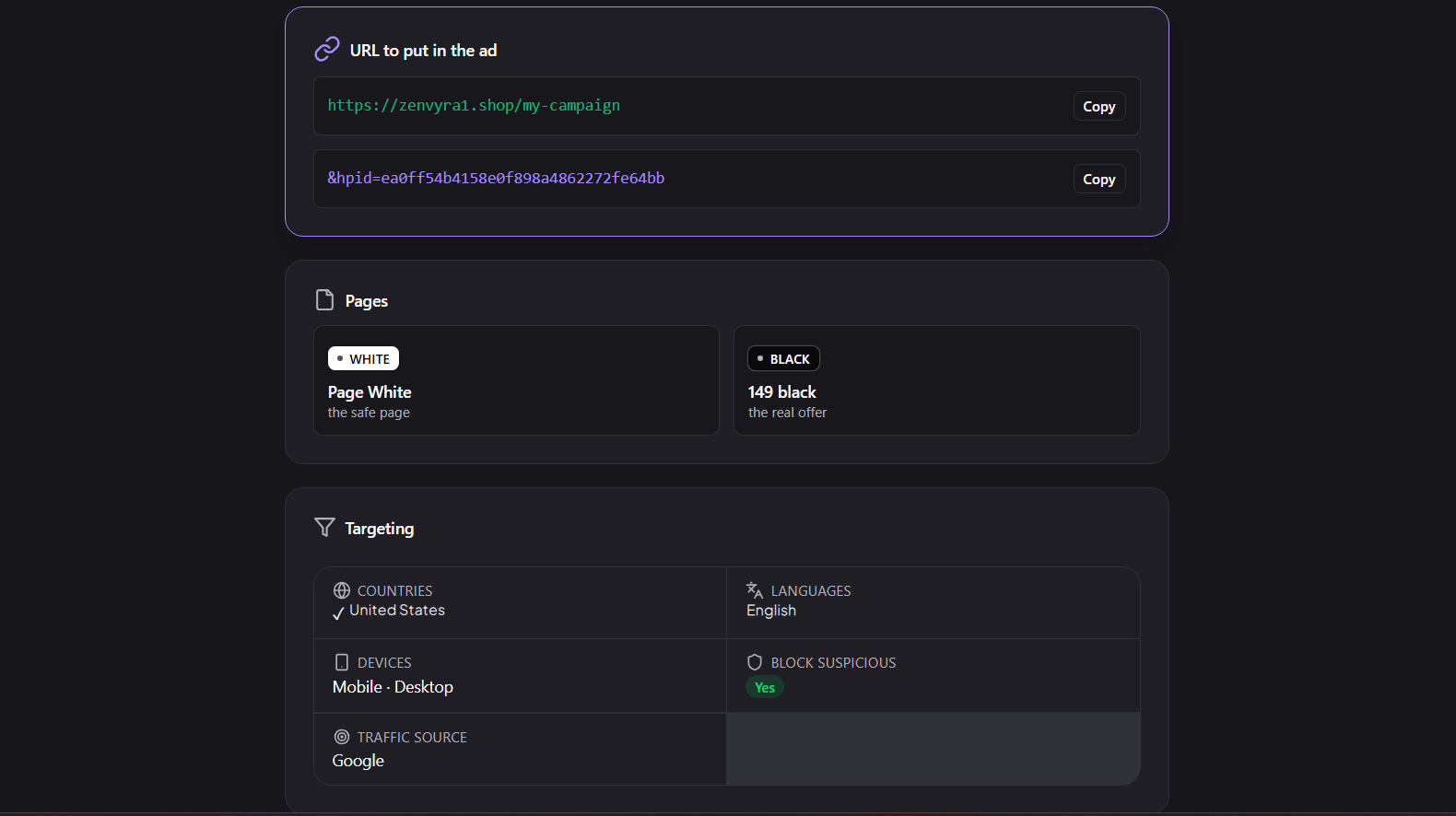
- URL final: el enlace de la campaña, con el formato
https://tu-dominio.com/tu-slug(el dominio de la campaña más el slug). Va en el campo URL final (Final URL) del anuncio. - Sufijo de la URL final: el sufijo
hpid=<hash>, que Vellar genera para cada campaña. Va en el campo Sufijo de la URL final (Final URL suffix). En Meta, el campo se llama Parámetros de URL.
Pega el sufijo exactamente como aparece en la pantalla, sin &, ? ni #
delante. Las plataformas de anuncios rechazan un sufijo que empiece con esos
caracteres: ellas agregan el separador solas.
Los dos van juntos. El hpid es el parámetro que confirma que el visitante vino
de tu anuncio, y es el que libera la oferta (la Black). Sin el sufijo, el
acceso no se reconoce como legítimo y recibe la White. Por eso todo anuncio
necesita los dos campos completos.
Si ya usas UTMs
Cuando ya haces seguimiento con tus propios parámetros, van en el mismo campo
de sufijo: pon los tuyos primero y el hpid al final, separados por &:
utm_source=google&utm_campaign=mi-campana&hpid=<hash>
Aquí el & es el separador entre parámetros, distinto de empezar el sufijo
con &, que es lo que la plataforma rechaza.
Pegué los dos campos y la oferta no abre
Tres cosas en la cuenta de anuncios explican casi todos los casos:
- El campo es "Sufijo de la URL final", no "Plantilla de seguimiento". Están
uno debajo del otro y son distintos. Si usas la Plantilla de seguimiento
(Tracking template), la sintaxis cambia: ahí va
{lpurl}?hpid=<hash>: el sufijo solo no funciona en ese campo. - Un sufijo puesto en otro nivel de la cuenta reemplaza a este. Google acepta sufijo en cuenta, campaña, grupo de anuncios y anuncio, y el más específico gana: no se suman. Si ya existe uno en otro nivel, el tuyo se ignora en silencio.
- El etiquetado automático (auto-tagging) debe estar activado. Es lo que hace que Google marque el clic como venido de tu anuncio. Apagado, ningún visitante se reconoce y todos reciben la página segura, aun con el sufijo correcto. Está en la configuración de la cuenta de Google Ads.
Problemas comunes
- La pantalla mostró "Faltan prerrequisitos" en vez del formulario. Para crear una campaña primero necesitas al menos 1 dominio Activo, 1 White y 1 Black publicadas. La propia pantalla lista lo que falta, con un enlace directo para resolver cada punto.
- "El dominio debe estar activo para recibir campañas." Solo un dominio con estado Activo puede recibir una campaña. Revisa el DNS en Conectar un dominio y espera a que se active antes de volver a intentarlo.
- "Ya existe una campaña con slug '...' en este dominio." El par dominio + slug es único. Ajusta el slug antes de guardar; una vez creada, ya no se puede cambiar.
- "Límite de campañas del plan alcanzado." Tu plan tiene un tope de campañas. Elimina una campaña que ya no uses o haz upgrade en Planes.
Protect your campaigns with Vellar
Build the page and choose how to publish it: protected for paid traffic, or open for anything else.
See how it works