
Help center / Páginas & Editor
Usar o editor
Blocos, troca de imagem e como o trabalho é salvo.
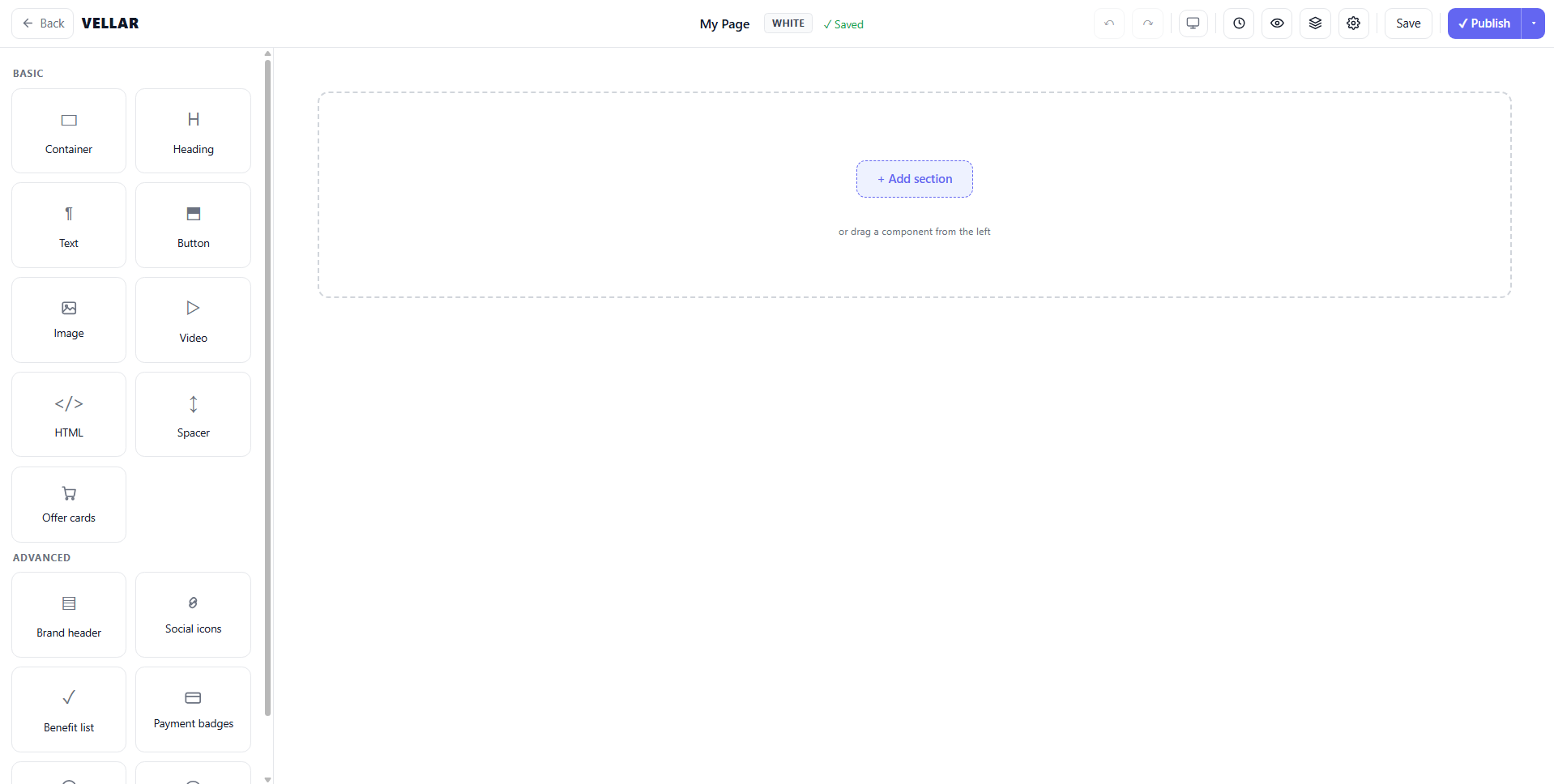
O editor visual é onde você monta e ajusta a página, sem escrever código. Você trabalha com blocos (seções, textos, imagens, botões) que compõem a página:
Editar conteúdo
- Clique em um bloco para selecioná-lo e editar seu conteúdo e opções.
- Reordene, adicione ou remova blocos para montar a estrutura que quiser.
Trocar imagem
Para trocar uma imagem, selecione o bloco de imagem e use a opção Trocar imagem para enviar a sua. A troca substitui só aquela imagem; o resto do bloco continua igual. Prefira sempre imagens suas, principalmente em páginas clonadas (veja Clonar por URL): imagens de link externo que pararem de carregar aparecem marcadas no editor, pra você saber que precisam de troca.
Salvar
No topo do editor, um indicador mostra o estado do seu trabalho: ✓ Salvo, Salvando… ou ● Não salvo. Para salvar, clique em Salvar ou use Ctrl+S. Se você tentar sair com algo ● Não salvo, o editor avisa antes de fechar. Trocar o nome da página e mexer nas configurações da página salvam na hora.
Salvar não é o mesmo que publicar: a página só vai ao ar depois de publicada, com o botão ✓ Publicar no próprio editor (veja Publicar e Lixeira).
Problemas comuns
- Enviei uma imagem e apareceu "tipo não permitido". Só PNG, JPEG, WebP e GIF são aceitos. Converta a imagem para um desses formatos antes de enviar.
- Enviei uma imagem e apareceu "arquivo muito grande". O teto por imagem é 5 MB. Comprima a imagem (ou exporte num formato mais leve, como WebP) e envie de novo.
- Uma imagem aparece com um aviso de "não carregou" no bloco. É comum em páginas clonadas: a imagem ainda aponta pro site de origem, que pode ter tirado o arquivo do ar. Use Trocar imagem para subir a sua.
Protect your campaigns with Vellar
Build the page and choose how to publish it: protected for paid traffic, or open for anything else.
See how it works